MCP-Client
Wer einen MCP-Server baut, will ihn testen wie eine API: verbinden, Werkzeuge aufrufen, das Ergebnis prüfen – und den Aufruf als Test aufheben.1 Der MCP-Client von RequestTailor macht genau das. Gespeicherte Tests sind lesbare Dateien neben deiner Collection, Variablen und Secrets funktionieren wie bei Requests, und rt mcp-test führt sie in der Pipeline aus.
- Edition
- Free
- Wo
- Reiter MCP in der Seitenleiste
- Transporte
- Streamable HTTP überall, stdio auf dem Mac und in
rt - Tests
- Begleitdateien
*.mcp.yaml - Pipeline
rt mcp-test, Exit-Code 4 bei Fehlschlag
Mit einem Server verbinden
Den MCP-Client öffnet der Reiter MCP in der Seitenleiste; New connection beginnt eine neue Verbindung.
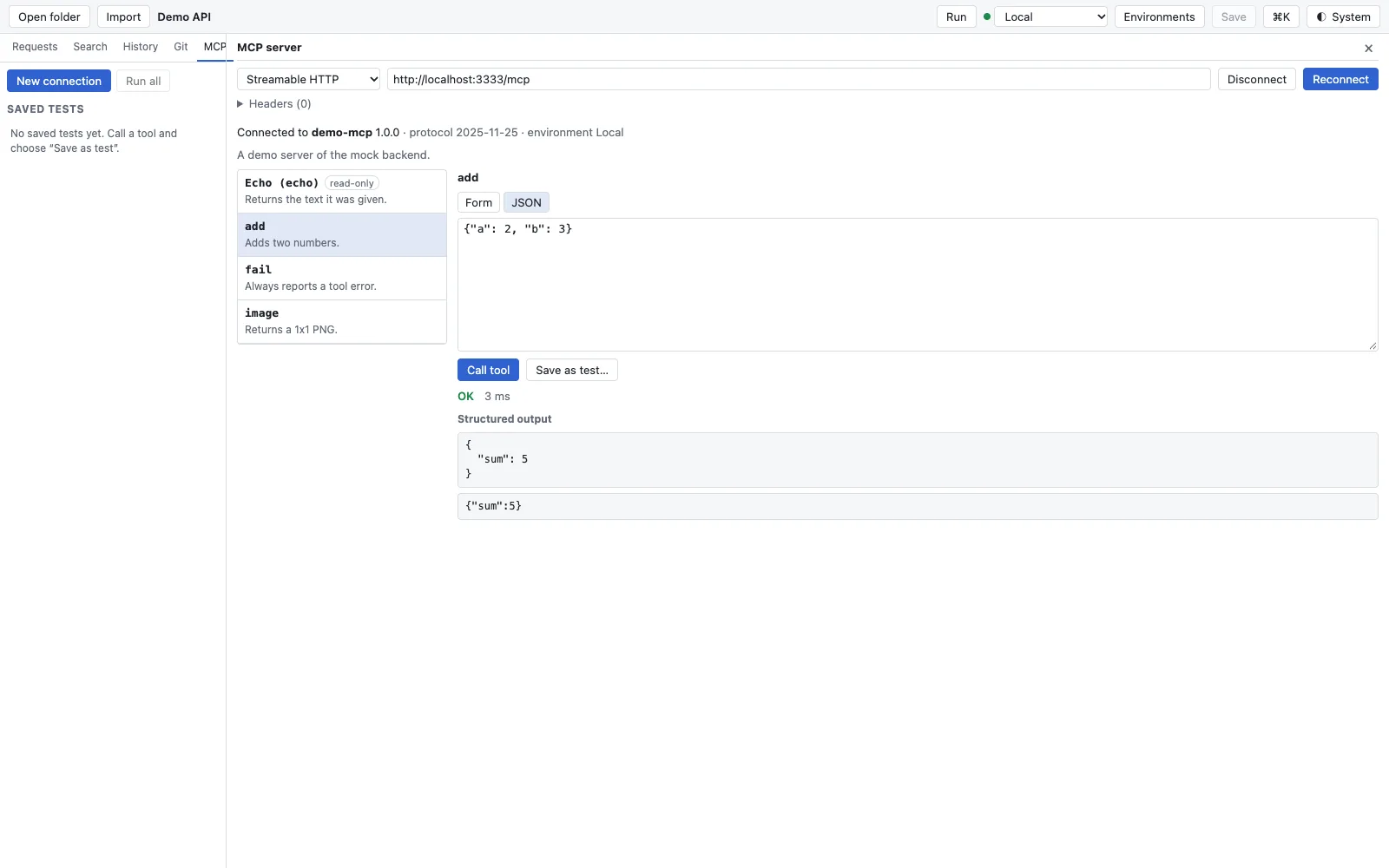
- Transport: Streamable HTTP mit der Server URL (und Headern, etwa für ein Token) oder stdio mit Command, Argumenten und Umgebungsvariablen. stdio startet einen lokalen Prozess und gibt es deshalb nur in der Mac-App und in
rt, nicht in der Web-App. - Nach dem Verbinden: Name und Version des Servers, ausgehandelte Protokollversion und die gewählte Umgebung.
- Die Liste der Tools mit Beschreibung; der Server kann Werkzeuge als nur lesend kennzeichnen.
- Argumente gibst du im Form ein, das aus dem Eingabeschema des Werkzeugs entsteht, oder direkt als JSON.
- Call tool ruft das Werkzeug auf. Das Ergebnis zeigt Status und Zeit, die strukturierte Ausgabe und den Rohinhalt.
{{variablen}} in Server-Adresse, Headern, Befehl und Argumenten werden aus der gewählten Umgebung aufgelöst. Secret-Werte erscheinen im Ergebnis – auch in Fehlermeldungen – als ***.
Aufrufe als Tests speichern
- Das Werkzeug mit den gewünschten Argumenten aufrufen.
- Save as test… klicken, einen Namen vergeben und Assertions auf das Ergebnis anlegen: Expression, Operator, Expected value – mit denselben Operatoren wie beim Request.
- Save im Kopf schreibt die Testdatei in die Collection. Unter Saved tests erscheint der Test; Run führt ihn aus, Run all alle.
- Ändert sich etwas, ruft man das Werkzeug neu auf und übernimmt mit Update test….
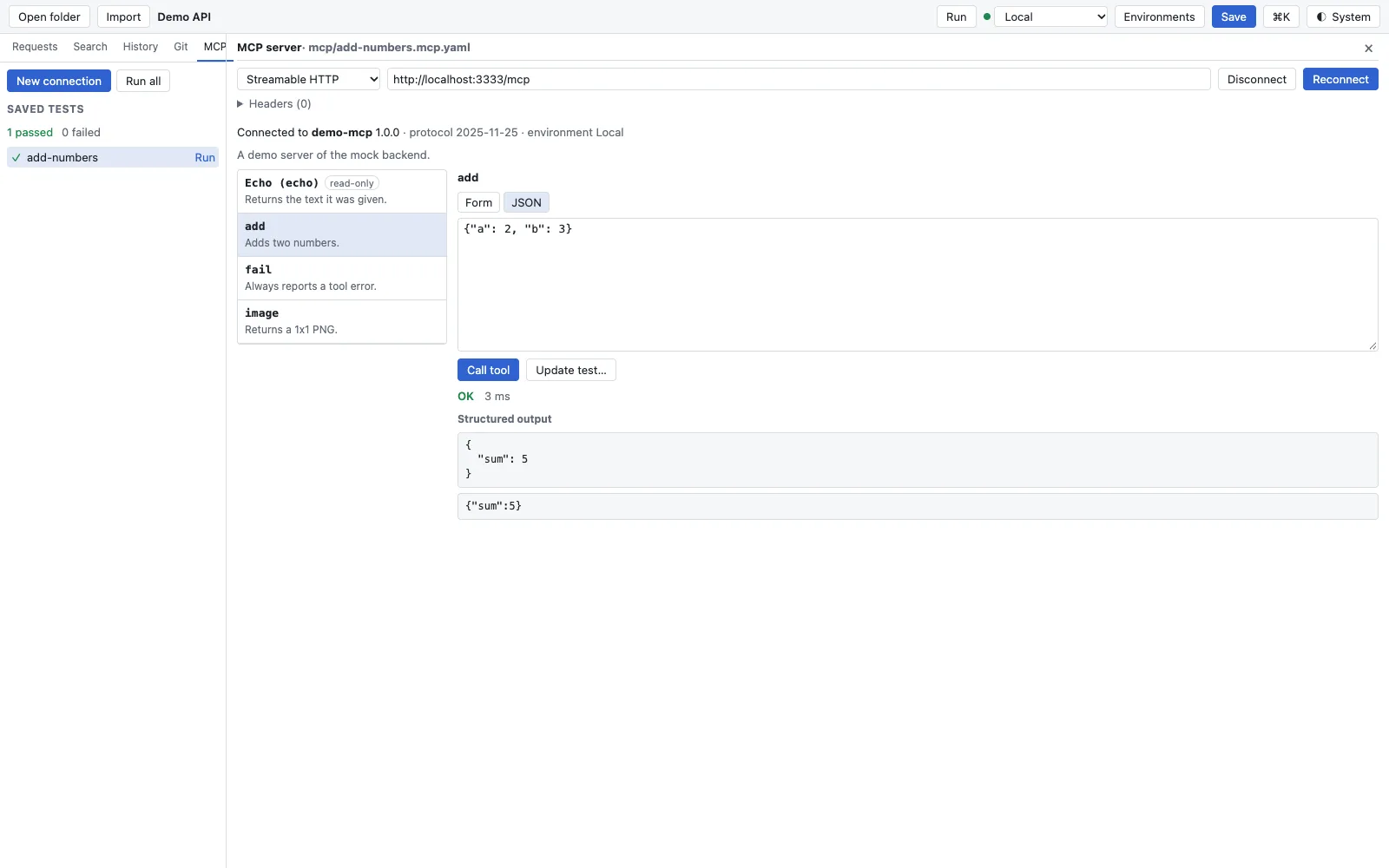
Für Assertions ist res.status 200, bei einem Werkzeugfehler 500; res.body ist die strukturierte Ausgabe, sonst der erste Text. Hat ein Test keine Assertions, scheitert er, wenn das Werkzeug einen Fehler meldet.
Die Testdatei
Jeder Test ist eine Begleitdatei <name>.mcp.yaml. Weil der Collection-Leser nur .yml-Dateien liest, erscheinen Tests nie als Requests. Die Datei ist stabil geschrieben, damit Diffs nur zeigen, was sich geändert hat:
name: Echo says hello
server:
  transport: http
  url: "{{mcpUrl}}"
  headers:
    - name: Authorization
      value: "Bearer {{token}}"
tool: echo
arguments:
  text: hello
assertions:
  - expression: res.body.text
    operator: eq
    value: hello
Ein stdio-Server hat statt url und headers die Felder command, args, env und optional cwd. Secret-Werte gehören nie in die Datei, nur Verweise wie {{token}}; die App prüft das vor dem Speichern.
In der Pipeline: rt mcp-test
rt mcp-test                         # alle Tests der Collection, in der du stehst
rt mcp-test mcp/ -e Staging --var token=$MCP_TOKEN
Pfade sind Testdateien oder Ordner einer Collection. Die Tests laufen nacheinander, jeder mit eigener Verbindung; stdio-Server starten im Ordner der Collection. Ausgabe: JSON auf stdout mit allen Ergebnissen, passed und failed, Secrets als ***, dazu eine Zeile je Test auf stderr.
| Exit-Code | Bedeutung |
|---|---|
| 0 | Alle Tests bestanden |
| 1 | Ein Server war nicht erreichbar oder ließ sich nicht starten (hat Vorrang) |
| 2 | Falsche Argumente oder keine Tests gefunden |
| 3 | Externe Secrets ließen sich nicht lesen |
| 4 | Ein Test ist gescheitert: Assertion, Werkzeugfehler oder unlesbare Testdatei |
Siehe auch
- Funktionen im Überblick Funktionen · Agenten
- Doku KI-Agenten und MCP-Server
- Doku Skripte, Tests und Runner
- Doku Kommandozeile rt
- Belege rt-app/src/mcp_client.rs1