Einstieg
RequestTailor braucht kein Konto und keine Anmeldung. Du lädst die App, öffnest einen Ordner mit einer Collection, wählst eine Umgebung und sendest. Beim nächsten Start öffnet die App die letzte Collection und den letzten Request wieder, sodass erneutes Senden höchstens zwei Tastendrücke braucht.
- Plattformen
- Mac-App, Web-App im Browser, rt für macOS und Linux
- Konto
- keins, keine Anmeldung, keine Netzverbindung beim Start
- Senden
- Mod+Enter (⌘↩ auf dem Mac)
- Befehlspalette
- Mod+K
Installieren
RequestTailor gibt es in drei Formen, alle mit demselben Rust-Kern1:
| Form | Für |
|---|---|
| Mac-App | macOS auf Apple Silicon und Intel, signiert und notarisiert. Disk-Image öffnen, RequestTailor in den Ordner Programme ziehen. |
| Web-App | Ein aktueller Browser mit WebAssembly – auch unter Windows und Linux. Den Ordner öffnet der Browser über seinen Dateizugriff. |
| rt | Kommandozeile für macOS und Linux (x86_64, aarch64), dazu ein Docker-Image und eine GitHub Action. Siehe Kommandozeile rt. |
Für Windows und Linux gibt es keine Desktop-Installer2; dort nimmst du die Web-App oder rt. Ein iPad-Programm folgt später.
Erster Start
Beim ersten Start fragt die App einmal: What do you work with? Wählst du SAP and OData, schaltet sie das mitgelieferte OData-Plugin ein; mit Skip oder ohne Auswahl bleibt es aus. Ändern kannst du das jederzeit unter Manage plugins…. Mehr passiert beim ersten Start nicht: kein Konto, keine Anmeldung, keine Netzverbindung3.
Den ersten Request senden
- Oben links Open folder wählen (Mod+O) und einen Ordner mit einer
opencollection.ymlöffnen – etwa eine Bruno-Collection im OpenCollection-Format aus deinem Repo. Oder mit Import eine Collection aus Postman, Insomnia, OpenAPI, cURL, HAR oder.httpanlegen (Import). - Oben rechts eine Umgebung wählen. Secret-Variablen trägst du einmal unter Environments ein; ihre Werte liegen im Schlüsselbund, nicht im Ordner (Umgebungen und Variablen).
- In der Seitenleiste Requests einen Request anklicken.
- Mit Mod+Enter oder Send senden. Die Antwort zeigt Status, Zeit, Größe, Header, Tests und den formatierten Body (Requests senden).
Danach ist die Collection ein ganz normaler Ordner: Änderungen speicherst du mit Mod+S und committest sie mit der eingebauten Git-Ansicht oder jedem anderen Git-Werkzeug (Git).
Befehlspalette und Tastenkürzel
Alles, was die App kann, erreichst du über die Befehlspalette: Mod+K oder der Knopf ⌘K oben rechts. Tippen filtert die Befehle.
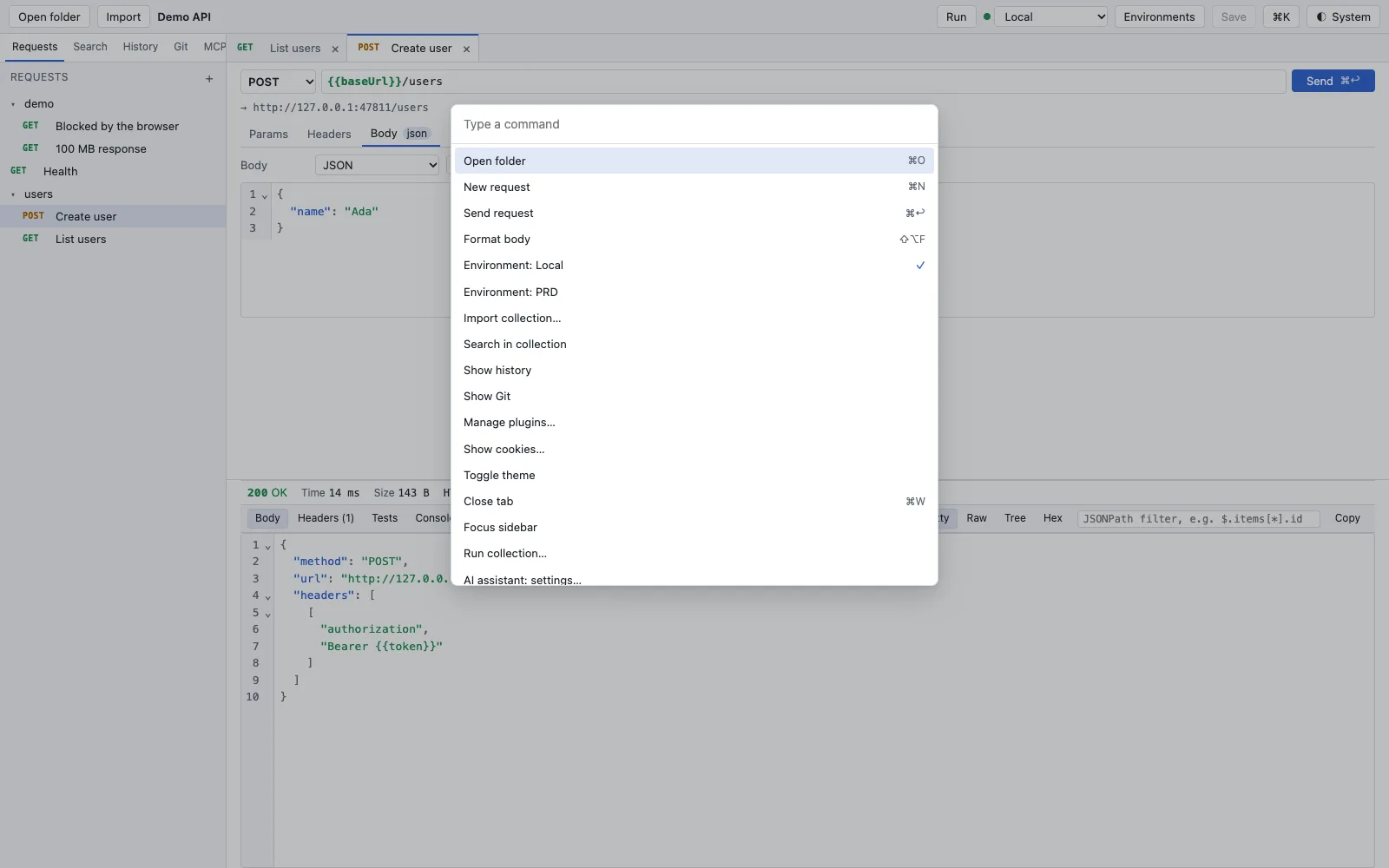
| Befehl | Mac | Windows, Linux |
|---|---|---|
| Send request | ⌘↩ | Ctrl+Enter |
| Save | ⌘S | Ctrl+S |
| New request | ⌘N | Ctrl+N |
| Open folder | ⌘O | Ctrl+O |
| Close tab | ⌘W | Ctrl+W |
| Command palette | ⌘K | Ctrl+K |
| Format body | ⇧⌥F | Shift+Alt+F |
Die Tastenkürzel sind Teil der Performance-Budgets: Senden in höchstens zwei Tastendrücken ab App-Start4, gemessen in jedem Build.
In der Pipeline
Derselbe Request läuft auf der Kommandozeile mit demselben Kern – was in der App grün ist, ist in der Pipeline grün:
rt send users/get-user.yml --env Staging --var token="$API_TOKEN" --prettyAlle Befehle und Exit-Codes stehen in Kommandozeile rt.