Git
Weil jeder Request eine Datei ist, ist Git der natürliche Weg, Collections zu teilen und zu prüfen. Die Seitenleiste Git zeigt, was sich geändert hat, und committet ohne Staging-Bereich: Dateien wählen, Nachricht schreiben, fertig. Vor jedem Commit prüft ein Scanner, ob Zugangsdaten im Klartext in den Dateien stehen.
- Edition
- Free
- Wo
- Seitenleiste Git oder Show Git in der Befehlspalette
- Commit
- ohne Staging-Bereich: Dateien wählen, Nachricht, Commit
- Mac-App
- Git eingebaut (gitoxide)
- Web-App
- isomorphic-git; Netz über
rt agent
Änderungen ansehen
Die Seitenleiste Git zeigt oben den Branch und ob er mit dem Remote übereinstimmt, darunter die geänderten Dateien. Ein Klick auf eine Datei öffnet ihren Diff.
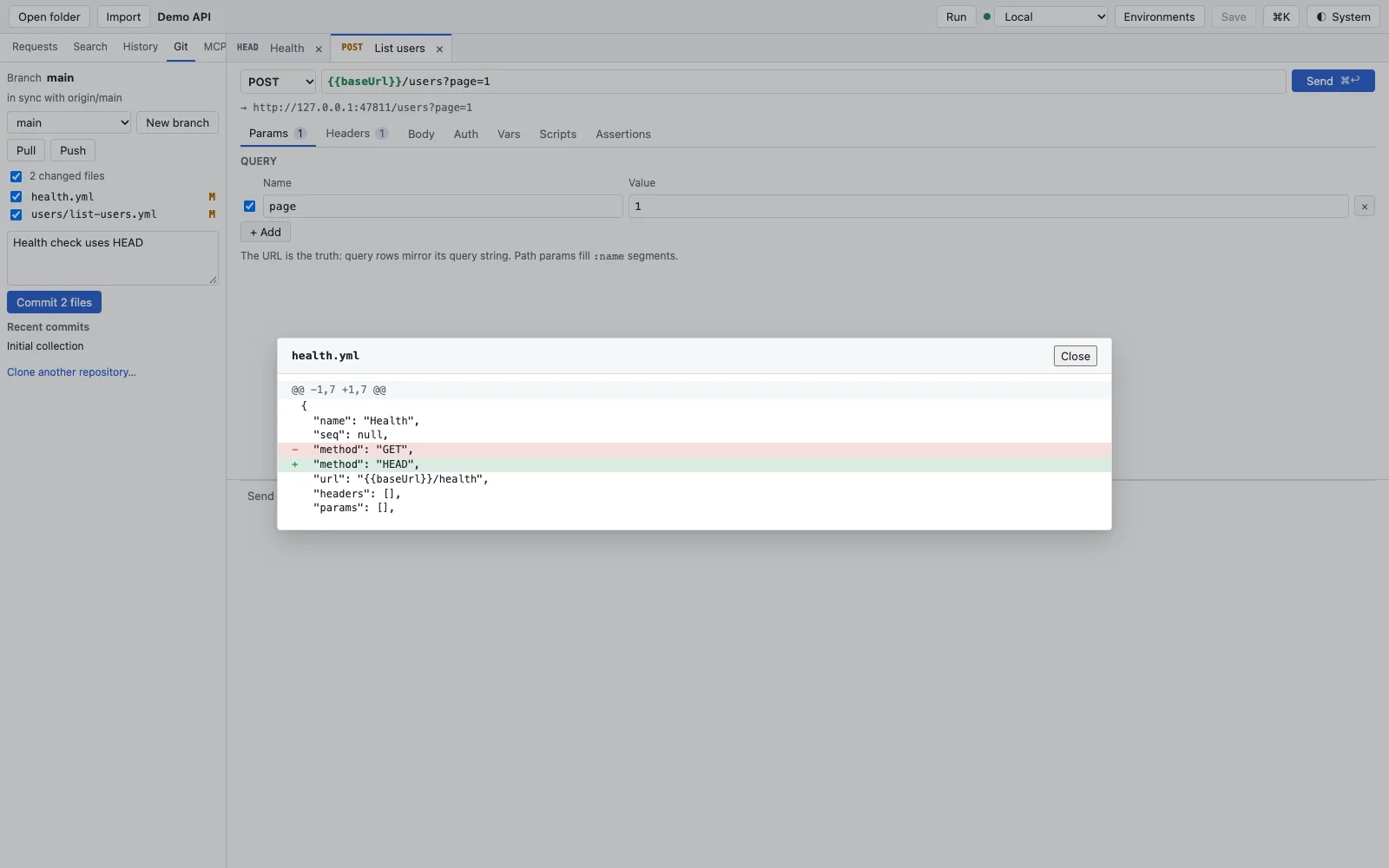
- Branch und Abgleich mit dem Remote, etwa in sync with origin/main.
- Branch wechseln, New branch, Pull und Push.
- Die geänderten Dateien mit Haken; M steht für geändert.
- Der Diff zeigt genau die geänderte Zeile.
Weil RequestTailor unveränderte Teile byte-gleich schreibt1, enthält der Diff nur, was du wirklich geändert hast – keine umsortierten Felder, keine neuen Leerzeilen.
Committen ohne Staging-Bereich
- Änderungen mit Mod+S speichern.
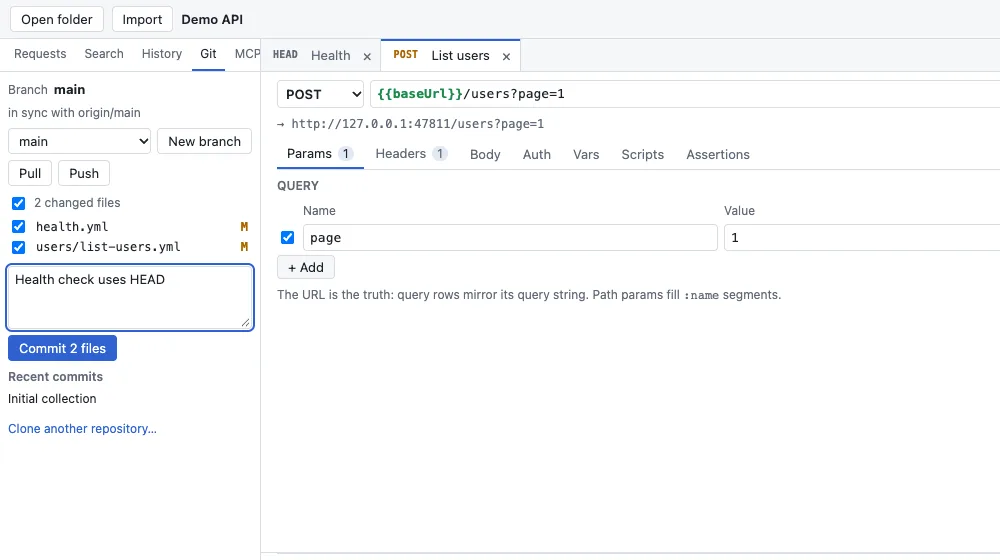
- In der Seitenleiste Git die Dateien anhaken, die in den Commit sollen.
- Eine Commit-Nachricht schreiben.
- Commit klicken; der Knopf nennt die Zahl der Dateien, etwa Commit 2 files. Der neue Commit erscheint unter Recent commits.
- Mit Push zum Remote schicken.
Einen Staging-Bereich gibt es nicht2: Was angehakt ist, geht in den Commit. Wer Git genauer steuern will, nimmt für denselben Ordner jedes andere Git-Werkzeug; RequestTailor liest einfach die Dateien.
Secret-Scanner
Vor jedem Commit aus der App sucht RequestTailor nach Zugangsdaten in den Dateien3: bekannte Token-Formate, private Schlüssel, Bearer- und Basic-Zugangsdaten, Passwörter in URLs und Werte von Feldern, die nach Zugangsdaten aussehen. Gibt es Funde, verweigert die App den Commit und nennt Datei und Zeile. Variablen, Masken wie *** und Platzhalter sind keine Funde.
Die Lösung ist fast immer eine Secret-Variable (Secret-Variablen). Ist eine Zeile wirklich kein Zugangsdatum, markierst du sie mit dem Kommentar # rt-scan:allow; rt-scan:allow-next-line in einer eigenen Zeile gilt für die nächste. Für Pipelines und Git-Hooks gibt es denselben Scanner als rt scan (rt scan).
Branches, Pull und Push
Im Menü unter dem Branch wechselst du den Branch, New branch legt einen an. Pull holt und führt zusammen, Push schickt deine Commits. Alles, was Arbeitsdateien ändert – Branch wechseln, Pull, Konflikt lösen –, verweigert die App, solange es ungespeicherte Änderungen gibt; speichere zuerst. Danach liest die App den Ordner neu.
Ist die Collection noch nicht in einem Repo, bietet die Seitenleiste Initialize repository an; Clone another repository… klont ein Repo in einen neuen Ordner.
Konflikte lösen
Führt ein Pull zu Konflikten, markiert die Seitenleiste die betroffenen Dateien. Je Datei wählst du eine Seite: Use ours (dieser Branch) oder Use theirs (eingehend). Oder du korrigierst die Datei von Hand, speicherst und committest erneut; der Commit schließt den Merge ab.
In der Web-App
Die Web-App nutzt Git im Browser (isomorphic-git). Commit, Branches und Diff laufen lokal; Pull und Push brauchen Netz zum Remote und gehen deshalb über den Begleitdienst rt agent (Begleitdienst rt agent).
Siehe auch
- Funktionen im Überblick Funktionen · dateien
- Doku Collections als Dateien
- Doku Umgebungen und Variablen
- Doku Kommandozeile rt
- Doku Begleitdienst rt agent
- Belege Git2 · Secret-Scanner3